Guide d'Installation Pas à Pas
Nous avons créé une nouvelle machine virtuelle dans VirtualBox nommée "VM_ARCHI_Groupe110_2".
Allocation RAM : 2048 Mo pour supporter l'interface graphique Ubuntu.
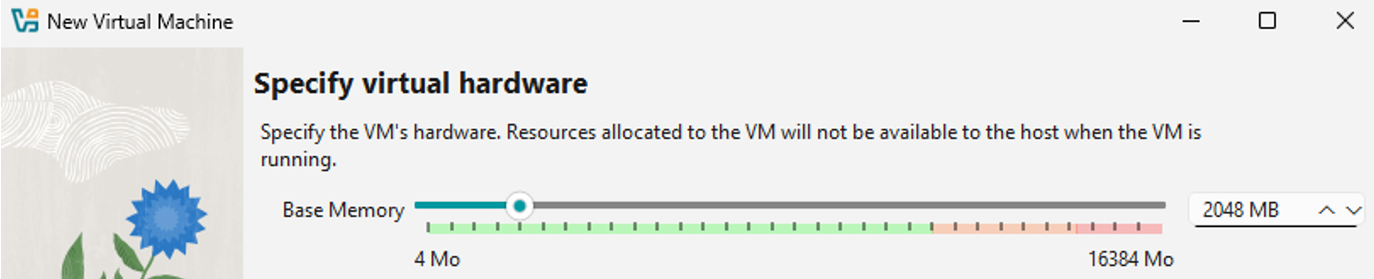
Processeurs : 2 CPU pour éviter les ralentissements lors de l'installation.

Disque Dur : 25 Go en allocation dynamique VDI.

Au premier démarrage, Ubuntu nous propose de choisir la langue du système et du clavier.
Sélection de la langue française pour l'interface.
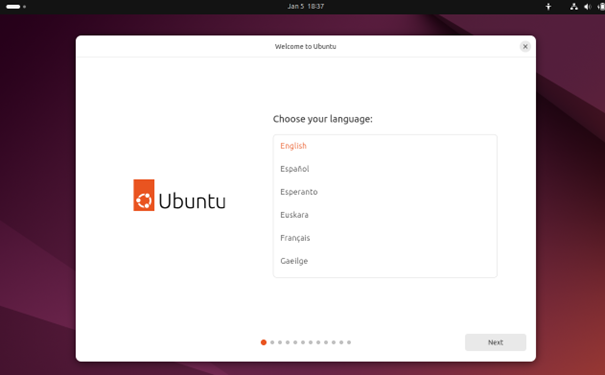
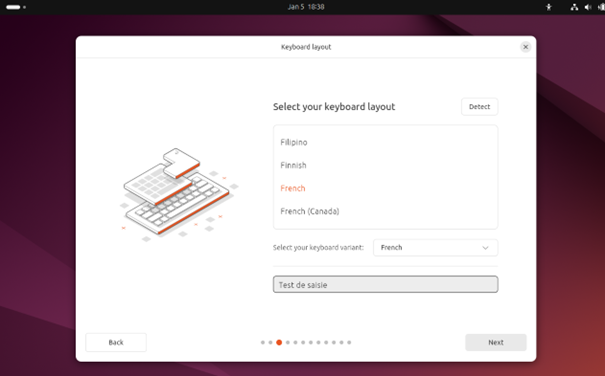
Configuration du clavier en disposition française (AZERTY).
Nous avons choisi une installation complète d'Ubuntu avec l'environnement de bureau GNOME.
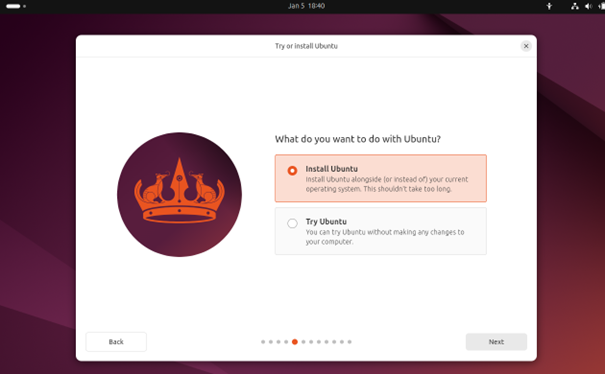
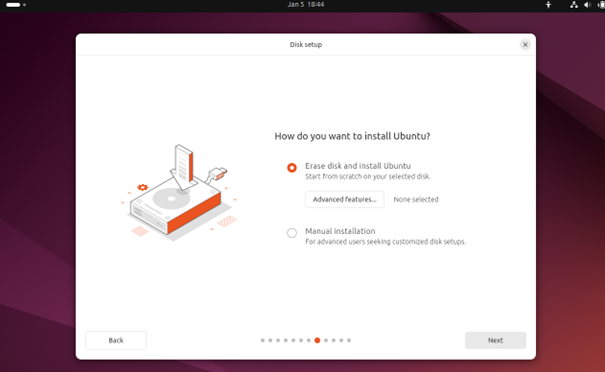
Partitionnement : Effacer le disque et installer Ubuntu (option recommandée pour une VM dédiée).
Création du premier utilisateur et définition du nom de la machine.
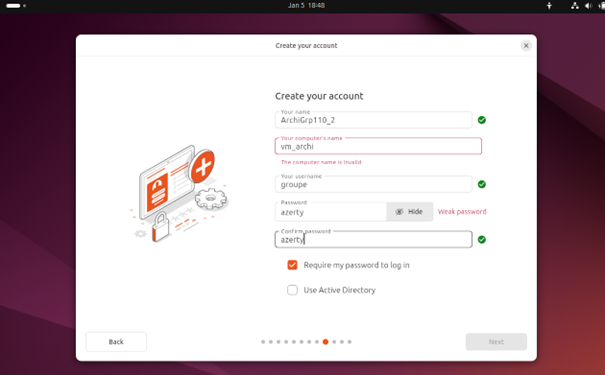
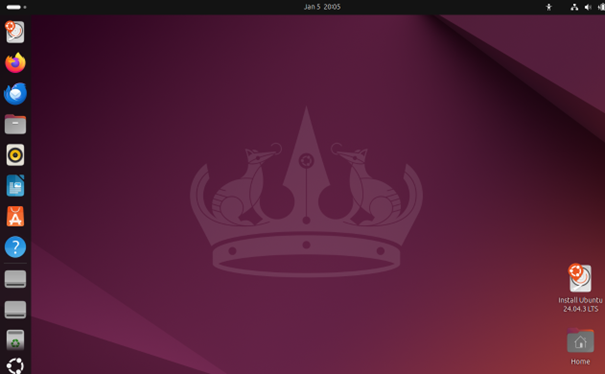
Configuration des comptes utilisateurs pour chaque membre du binôme.
Création de l'administrateur : sudo adduser admin_Gr110_Binome02
Création du groupe : sudo groupadd Binome02
Ajout des membres : Binome02_1, Binome02_2 et Binome02_3 dans le groupe Binome02.

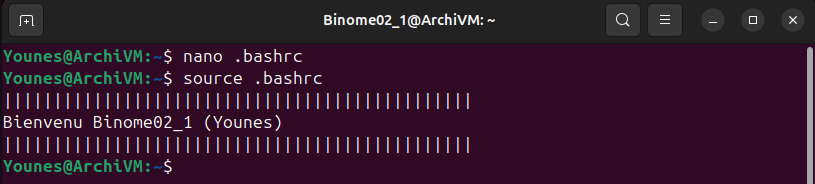
Modification du fichier .bashrc pour personnaliser l'invite de commande avec un message d'accueil.
Édition du fichier : nano ~/.bashrc
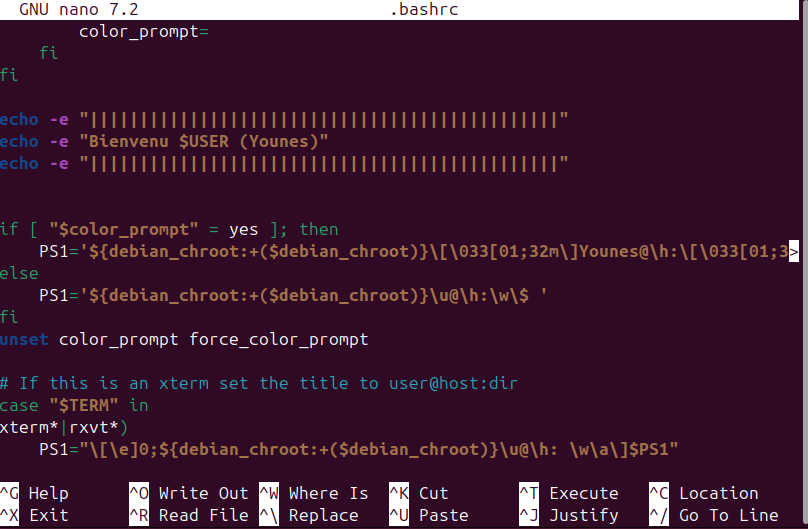
Résultat après rechargement : source ~/.bashrc
Installation et configuration d'Apache2 pour héberger des sites web en local.
Installation : sudo apt install apache2

Démarrage : sudo systemctl start apache2
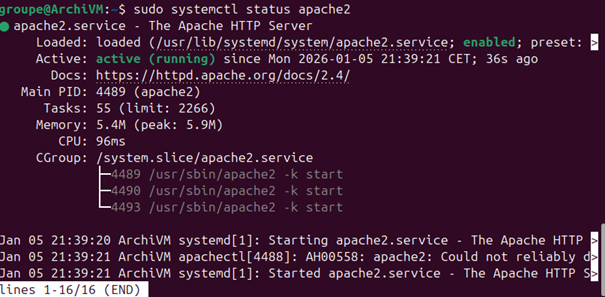
Vérification : sudo systemctl status apache2
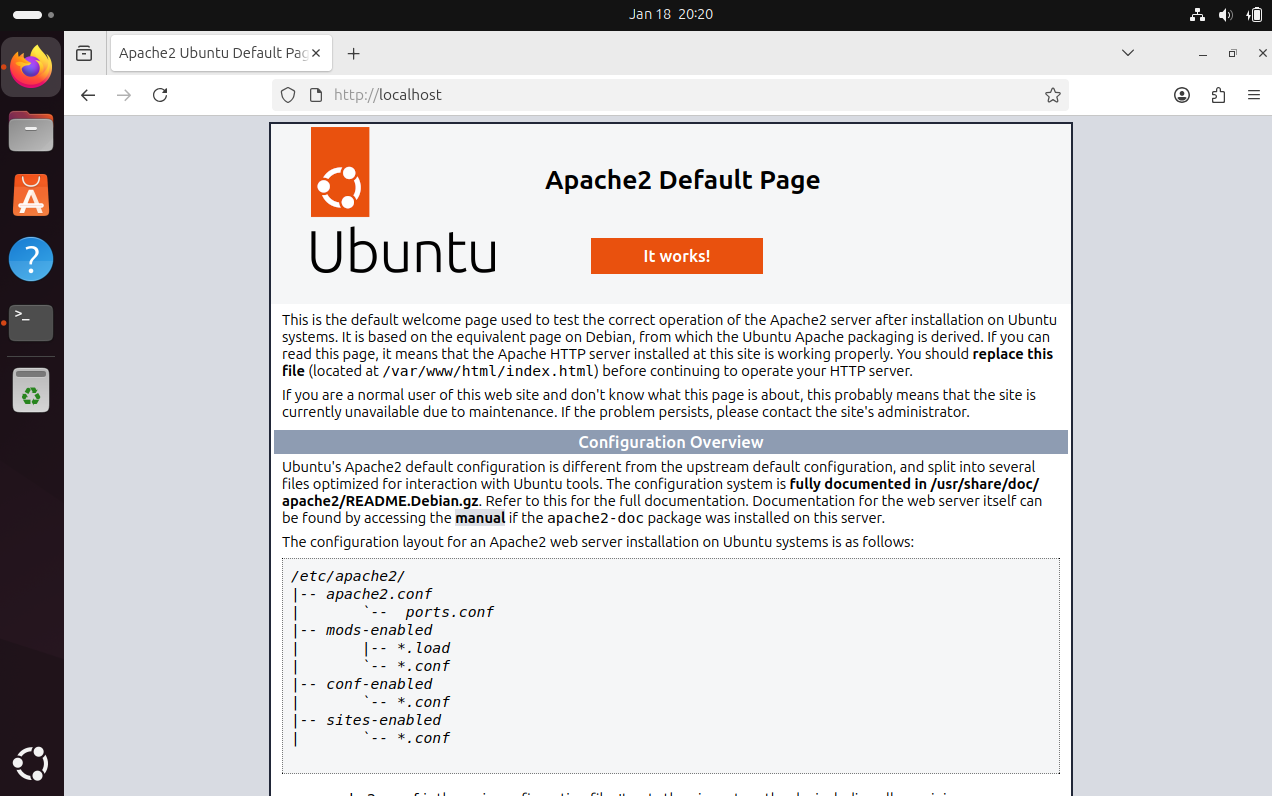
Accès à la page par défaut d'Apache via le navigateur pour vérifier que le serveur fonctionne correctement.
Nous avons testé l'accès via http://localhost dans Firefox. La page par défaut d'Apache2 s'affiche correctement.
Notre machine virtuelle est maintenant prête pour le développement web !
- Ubuntu 24.04 LTS installé et à jour
- Utilisateurs et groupes configurés
- Serveur Apache2 opérationnel
- Environnement de développement fonctionnel